Recommandations
Produits

Matériel utilisé
Pour réaliser ce tuto, vous aurez besoin :
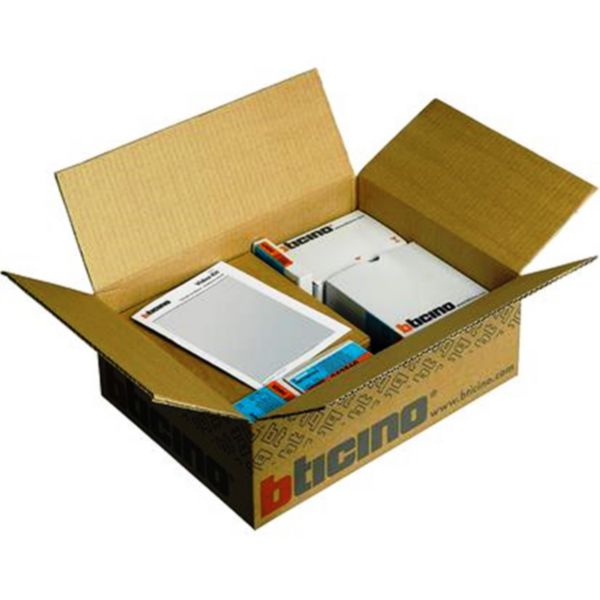
- du kit Hexact Plus Bticino
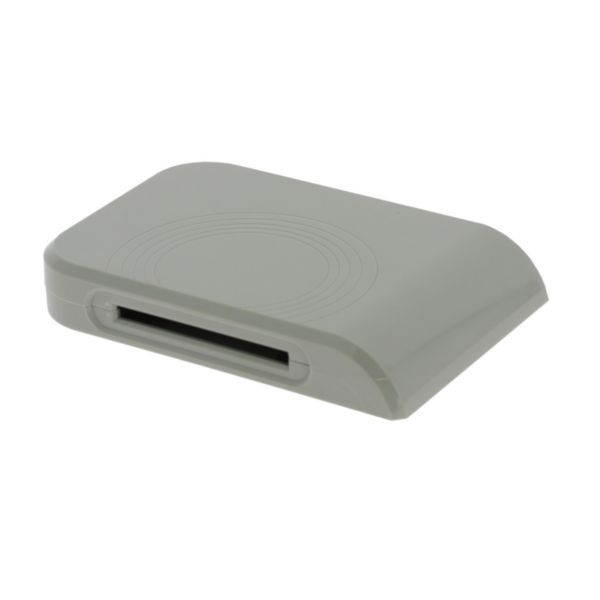
- d'un programmateur USB pour encoder les badges
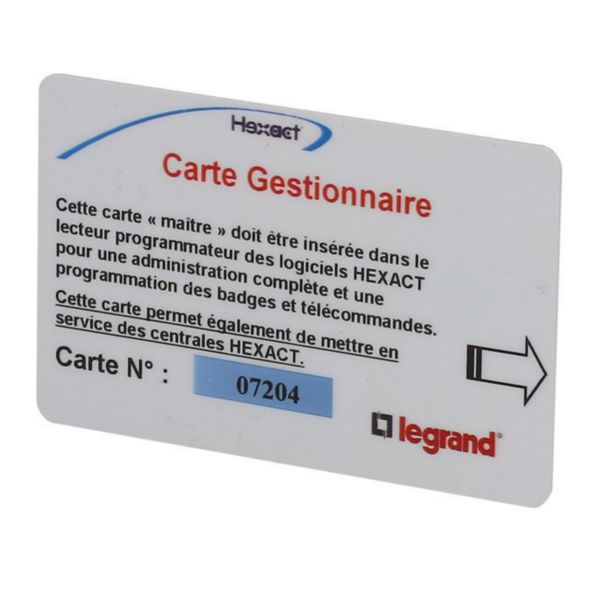
- d'une carte gestionnaire pour contrôle d'accès Vigik
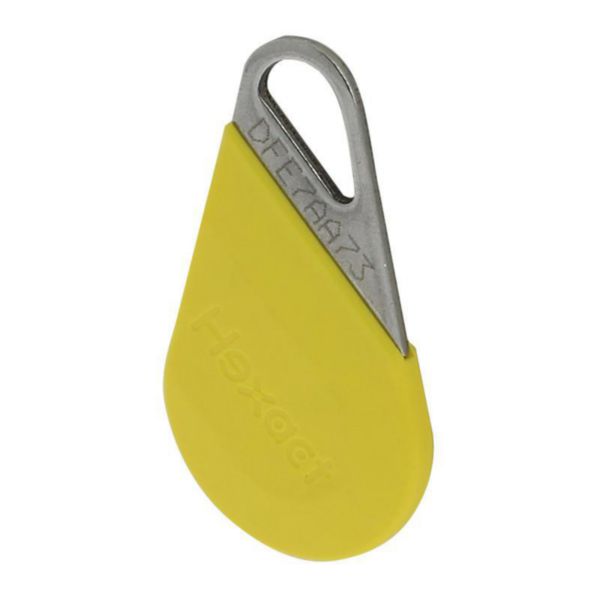
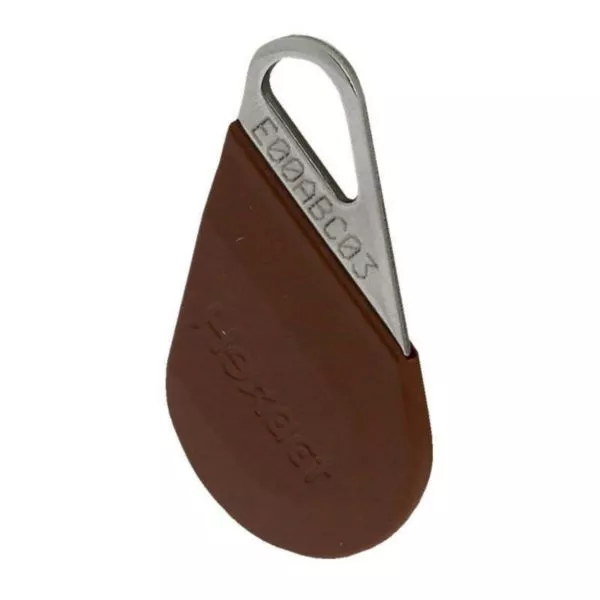
- de badges de proximité Mifare de plusieurs couleurs
- d'un ordinateur

Au préalable
Pour réaliser la programmation sur le portail web, deux informations sont nécessaires au préalable :
- numéro de téléphone du module de communication (notice à l'intérieur de la boîte du module)
- numéro de série de la centrale Vigik+ (sur le capot, le côté de la centrale ou sur la puce débrochable de la sauvegarde de la centrale Vigik+)
Branchez ensuite votre encodeur sur votre ordinateur, intégrez-y la carte gestionnaire et effectuez la configuration comme indiqué dans les paragraphes suivants.

Étape 1 : Créer un compte et télécharger le programmateur USB
Pour vous connecter une première fois, ou bien si vous venez de changer d'ordinateur, ouvrez une page web et tapez bticino.hexact.fr dans la barre de recherche.
- cliquez ensuite sur Créer son compte
- renseignez vos coordonnées sur la page de création du compte
- puis cliquez sur Inscription
Un mail pour valider l'inscription vous est adressé sur l'adresse mail renseignée.
- revenez sur la page de connexion une fois l'inscription validée
- cliquez sur Installer le programmateur, puis sur USB HF pour le télécharger
Installez le programmateur sur votre ordinateur une fois le téléchargement terminé.

Étape 2 : Créer les résidences
Pour réaliser la configuration, prenons un exemple d'un immeuble de 20 logements.
- cliquez dans la partie Accueil sur Mes résidences, puis sur Créer
- renseignez les informations demandées et cliquez sur Créer en bas de page

Étape 3 : Créer la centrale Vigik+
- sélectionnez la résidence créée
- créez le lecteur de proximité de la centrale Vigik+ : dans la partie Créer votre accès et dans Entrées/sorties piétons, cliquez sur le bouton Créer à côté de Lecteur de proximité
- nommez le nouvel accès, indiquez le type d'accès et sélectionnez la centrale concernée
- cliquez ensuite sur Suivant
- nommez la centrale et indiquez son numéro de série ainsi que son numéro de téléphone préalablement récupérés, puis sauvegardez

Étape 4 : Créer les autorisations
Votre centrale est maintenant créée.
- cliquez ensuite sur Gérer les autorisations, puis sur Créer en bas de page
- renseignez un nom pour votre autorisation
- cochez la case Proximité dans le tableau
Vous pouvez ensuite enregistrer, puis quitter.

Étape 5 : Créer le hall
- indiquez les informations du bâtiment où se situeront les appartements, puis cliquez sur Créer en bas de page
- cliquez sur Cliquez ici pour ajouter pour faire apparaître le hall dans la liste
- Pour aller plus vite, cliquez sur Export/Import, puis sur Importation
- sélectionnez le hall concerné, puis cliquez sur Importer.
Vous pouvez ensuite télécharger un modèle et l'ouvrir pour créer les badges.

Étape 6 : Créer les badges
Une fois le fichier modèle ouvert, incrémentez vos logements dans la colonne A, et indiquez le nombre de badges par logement dans la colonne H (par exemple, 20 appartements avec 40 badges).
Enregistrez le fichier modèle et importez-le dans le portail :
- cliquez sur Choisissez un fichier
- choisissez le fichier dans l'explorateur, puis cliquez sur Charger le fichier, puis sur Importer
Les 20 appartements avec 40 badges à programmer s’affichent ensuite sur le portail web.

Étape 7 : Programmer les badges
- cliquez sur Autos. puis Programmation auto.
- sélectionnez le hall et cliquez sur Suivant, puis choisissez l'autorisation et cliquez de nouveau sur Suivant
- posez les badges sur l'encodeur les uns à la suite des autres sur l'encodeur pour les programmer
Ils remontent automatiquement dans le portail, qui enregistre le bon nombre de badges par appartement avant de passer au suivant.
Une fois tous les badges encodés, vous pouvez quitter.

Étape 8 : Terminer la programmation
Il reste à envoyer les informations configurées au module de communication :
- cliquez sur Gérer les centrales
- sélectionnez votre centrale
- cliquez sur Mise à jour
- sélectionnez votre mode de mise à jour
La mise à jour débute.
À la fin du chargement, la programmation est terminée.


